RUNBOU JUKU / DAO START GUIDE
らんぼう塾生のみなさんへ招待から、
仲間のいるDAOへ。
LINEに届いた招待URLを開くところから、
登録・ログイン・最初の一歩まで。
最終更新
最初の登録は、LINEで案内した専用の招待URLから。
このページは使い方の説明です。LINEグループの案内に戻り、登録用のURLを開いて進めてください。
まずは、DAOに入ってみよう。
初めて登録する方3ステップで、登録からDAOへ
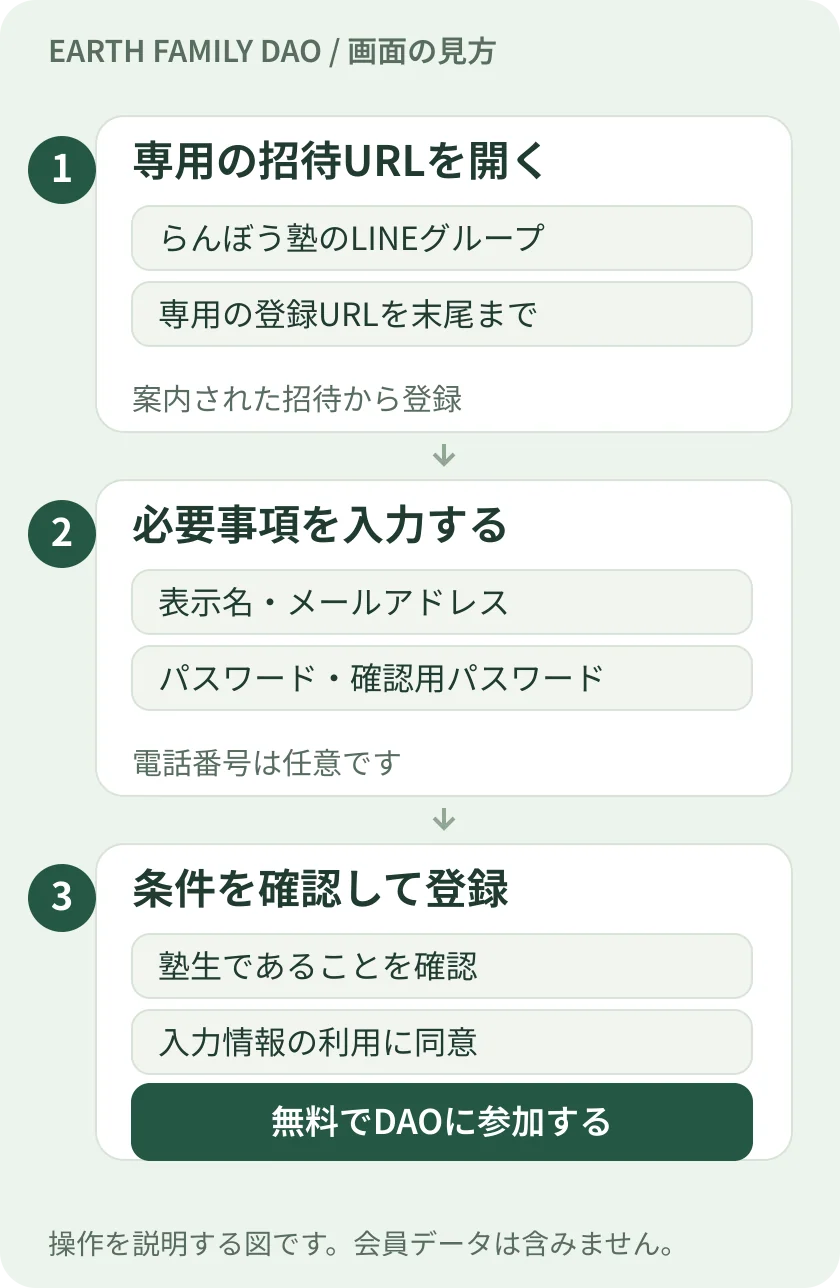
- LINEの「塾生専用の登録URL」を開く
らんぼう塾のLINEグループで案内されたURLを、末尾までそのまま開きます。個別に届いた招待URLからも登録できます。
- 表示名・メール・パスワードを入力する
表示名は仲間に見える名前です。今後ログインに使うメールアドレスと、ご自身で決めた12〜128文字のパスワードを入力。同じパスワードを確認欄にも入れます。電話番号は任意です。
- 条件を確認して「無料でDAOに参加する」
利用条件を読み、塾生であることと入力情報の利用への同意にチェック。登録が完了するとDAOへ進めます。グループ招待ではアスメルへの登録や、別の招待メールの受け取りは不要です。
塾生の初回特典は、登録から1年間のDAO年会費0円。専用招待からの登録が完了すると、そのまま利用できます。
個別の招待URLで表示が違うとき
「会員登録して学びはじめる」と表示され、登録後にらんぼう塾の学び場へ進む場合があります。アカウントはDAOと共通です。学び場の「DAO」から仲間のひろばへ移動できます。
メールアドレスが指定された個別招待は、その招待が届いたメールアドレスで登録してください。LINEグループ用のURLは、案内された塾生の間だけで共有してください。
すでに登録している方2回目からは、メールとパスワードでログイン
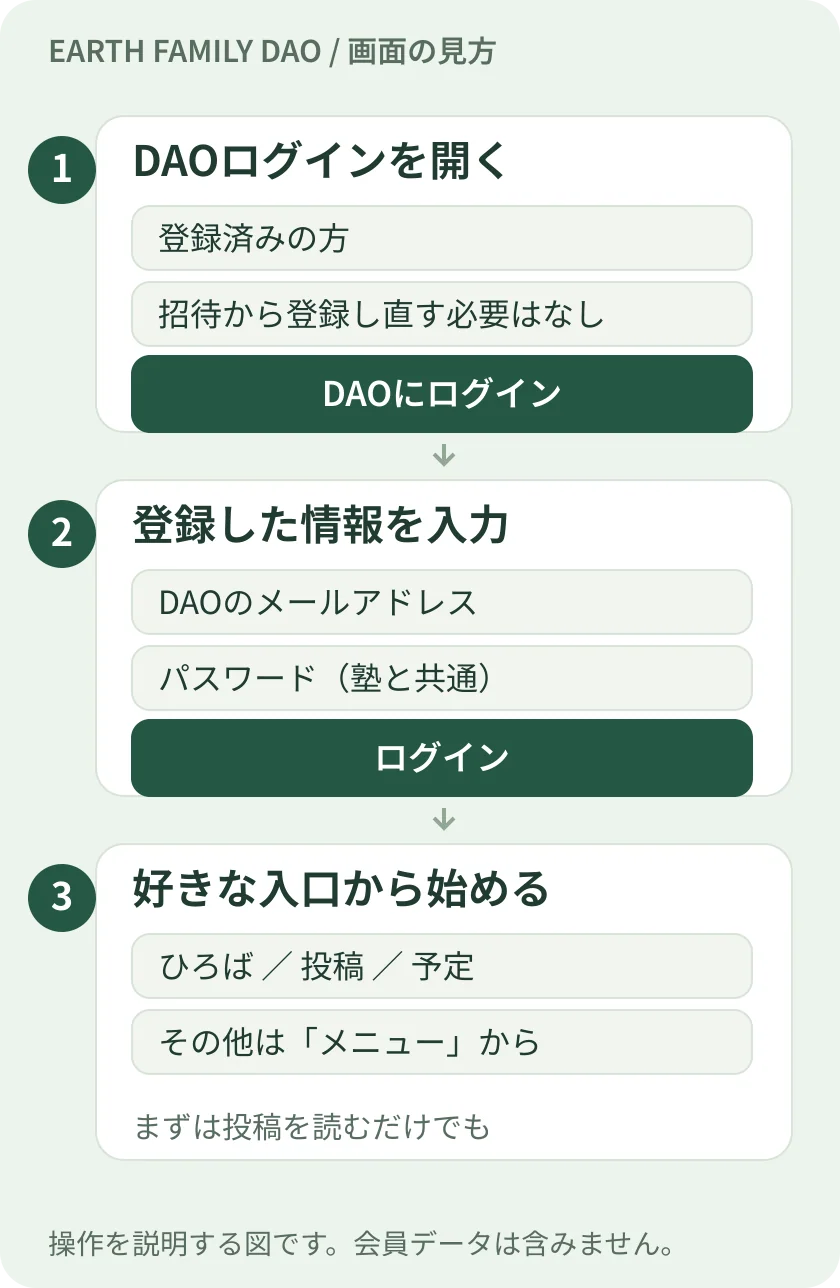
- DAOのログイン画面を開く
登録済みなら、招待URLから毎回登録し直す必要はありません。下の「DAOにログイン」から入れます。
- DAOで登録したメールとパスワードを入力する
らんぼう塾の会員アプリで設定したものも共通です。アスメルのメルマガ登録や、過去の入塾申し込みだけでは、DAOのアカウント登録は完了していません。
- ホームから、気になることをひとつ
投稿を読む、自己紹介を書く、イベントを見る。読むだけの参加も歓迎です。
アカウントはあるけれど、まだ招待を使っていない
LINEの招待URLを開き、画面下の「登録済みの方はログイン」から進みます。招待を引き継いでログインできるので、その後の案内に沿って手続きをしてください。
有効なDAO会員は、今のプランと期限のまま利用できます。有料会員・家族会員・拠点オーナーの切り替えや、以前の塾生特典の更新は、らんぼうにご相談ください。
招待URLが見つからない方LINEの案内を確認・らんぼうに相談
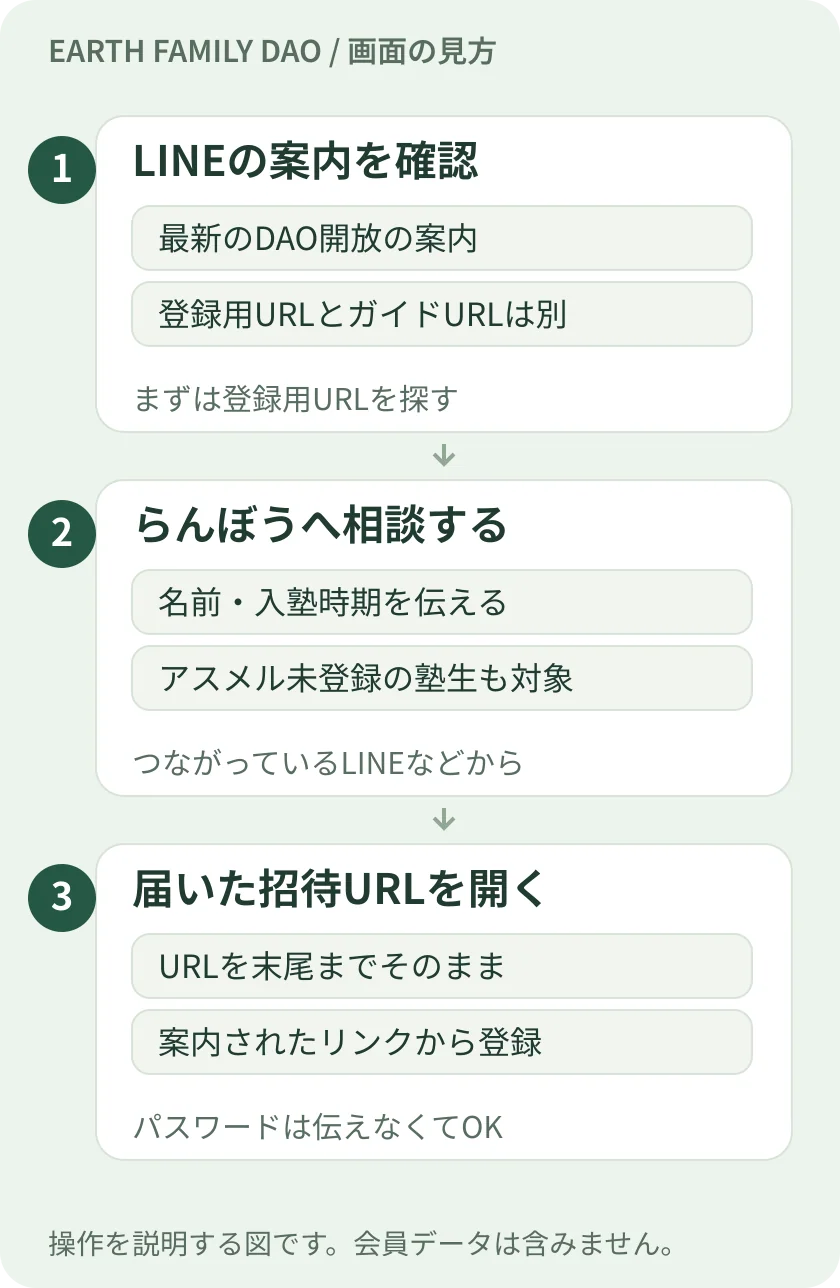
- らんぼう塾のLINEグループを確認する
DAO開放の案内にある、最新の「登録用URL」を探してください。案内にある使い方ガイドのURLと、登録用URLは別です。
- 見つからなければ、らんぼうに知らせる
つながっているLINEなどから、お名前と入塾時期をお知らせください。アスメルに登録していない塾生も、参加を確認して招待を受け取れます。
- 届いた招待から登録する
メールでの招待依頼は、参加案内の画面で利用できるときに限ります。「メール送信は準備中」と出る場合は、らんぼうに直接ご相談ください。
AFTER YOU JOIN
登録できたら、
好きな入口から。
下の入口は、登録が完了してからご利用ください。
DAOでの最初の一歩自己紹介・投稿・使い方を知る
- ひろばの投稿を読む
「ひろば」で仲間の投稿を見てみましょう。気になった投稿に「いいね」やコメントから参加できます。
- 自己紹介を整える
「メニュー」→「マイページ」から、表示名や自己紹介を編集します。写真は後からでも大丈夫です。
- 必要な機能の手順を見る
投稿・DM・イベント・EFC・宿泊予約などは、共通のDAO使い方ガイドで、項目ごとの手順を確認できます。
Threads攻略 遠征記の使い方50講座・実践・朱印・投稿の実測データ
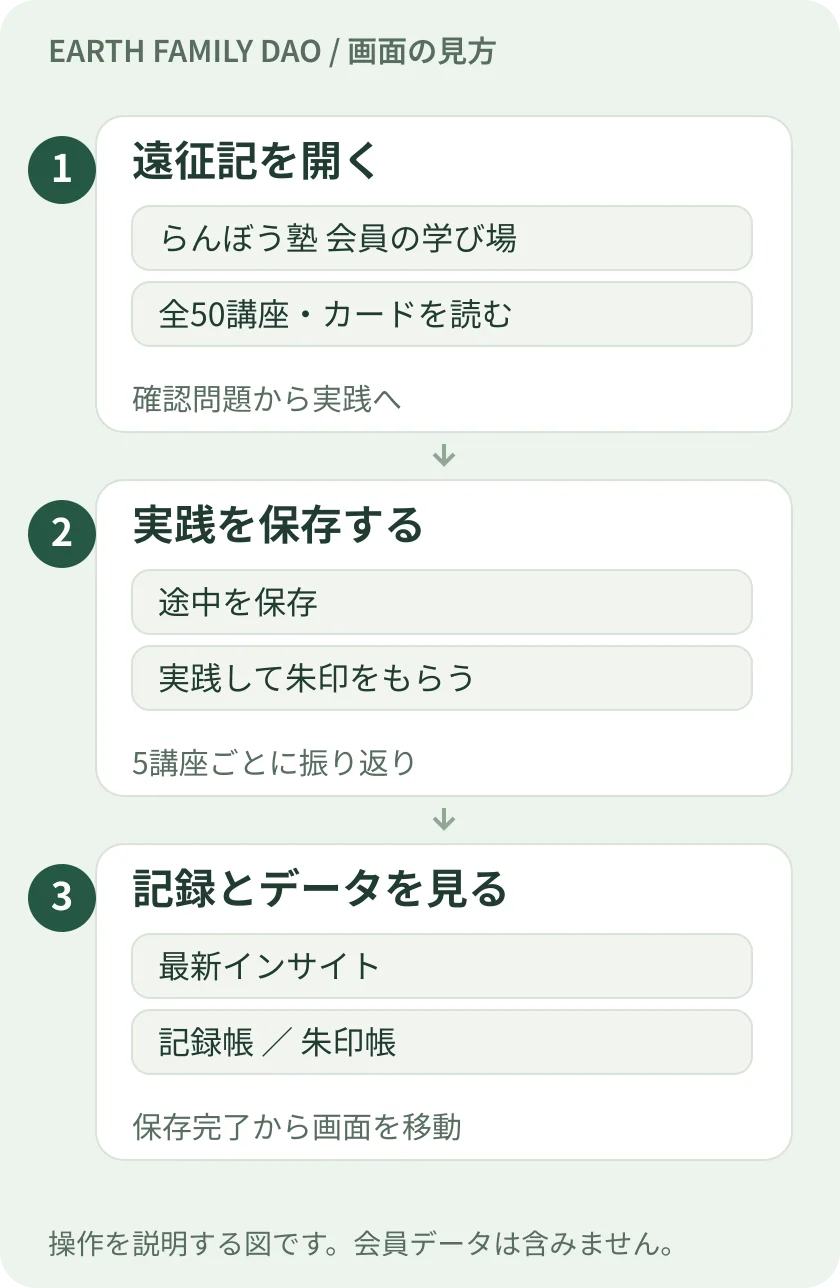
- 学び場の「遠征記を開く」から山へ
講座を選び、カードを読む→確認問題→実践へ進みます。好きな順番で読めます。以前の講座で保存したノートと完了記録も引き継ぎます。
- 試したことを保存して、朱印を集める
「途中を保存」で下書き、「実践して朱印をもらう」で完了を記録。5講座の実践を終えると、その合目の振り返りを完了できます。保存が終わってから画面を移動してください。
- 実測データを、自分の実験に使う
「最新インサイト」かららんぼう提供の画像の数値を確認。「記録帳」では自分の投稿を記録し、らんぼうの実例も読めます。全投稿を取得したものではなく、出典・確認日・集計の範囲を表示しています。
「今日」で自分のペースを選び、「道具」で下書きと1週間の候補を保存。「朱印帳」から画像と記録を書き出せます。動きは停止でき、音は最初はOFFです。メモは公開されず、SNSに自動投稿されません。
Threads攻略 遠征記を開く →塾生の参加特典・滞在の条件1年間・個人ライト・年間3泊まで
初回の招待特典は、個人ライト会員1年分(DAO年会費0円)。1人1アカウントで、年間3泊までの滞在枠と、投稿・投票・EFCなどの会員機能を利用できます。
宿泊は空き状況を確認して申請し、ホストの承認を受けて確定します。1日2〜3時間程度のお手伝いが目安です。食事の有無・費用・キッチンの利用は、ホストと事前に相談してください。
初回特典は1人1回。利用期限後の更新はらんぼうにご相談ください。自動課金・自動更新はありません。
宿泊予約の手順を読むうまく入れないとき料金画面・登録済み・パスワード・期限切れ
有料の会員申し込み・承認待ちの案内が出る
一般会員の申し込み画面を開いている可能性があります。LINEグループで案内した塾生専用の招待URLに戻ってください。すでに一般会員の申し込みをした方は、招待画面の「登録済みの方はログイン」から進みます。
「このメールアドレスは登録済み」と表示される
同じメールアドレスでログインします。まだ招待を使っていない場合は、招待画面の下にあるログインリンクを使ってください。パスワードがわからなければ再設定へ進みます。ログイン画面から登録画面へ戻るときや、再設定の案内画面下の「ログイン」に戻るときも、招待を引き継ぎます。
パスワードを忘れた
下の再設定画面から手続きできます。メールでの再設定が準備中の場合は、画面の相談リンクや、つながっているLINEかららんぼうに再設定をご依頼ください。DAOとらんぼう塾は共通のパスワードです。
パスワードの再設定へ招待が期限切れ・停止中・上限に達している
すでに登録が完了した方は、DAOのログイン画面から入れます。これから登録する方は、LINEの最新の案内を確認するか、らんぼうへご相談ください。
LINEで開いた画面からうまく進めない
LINEの画面メニューから、ChromeやSafariなどのブラウザーで開き直してみてください。URLをコピーする場合は末尾までコピーし、招待URL全体を開きます。画面のエラー文を控えると相談がスムーズです。パスワードを伝える必要はありません。
DAOには入れるけれど、塾の学び場に入れない
学び場は、らんぼう塾の参加が確認された有効な会員向けです。有料DAO会員などで先に登録している場合は、会員プランを変えずにらんぼうへご相談ください。