EARTH FAMILY DAO / GUIDE
はじめての使い方ガイド
仲間と話す。集まりに参加する。みんなの活動を一緒に考える。
Earth Family DAO(DAO)は、そのための会員のひろばです。
最終更新 招待・宿泊・学びの新しい案内を追加しました。
まずは、この3つから
読むだけの参加も歓迎です。見つかりませんでした。短い言葉で探してみてください。
知りたい項目をタップすると、図と3つの手順が開きます。
はじめに
入会・ログイン申し込みから承認まで
開く場所会員申し込み
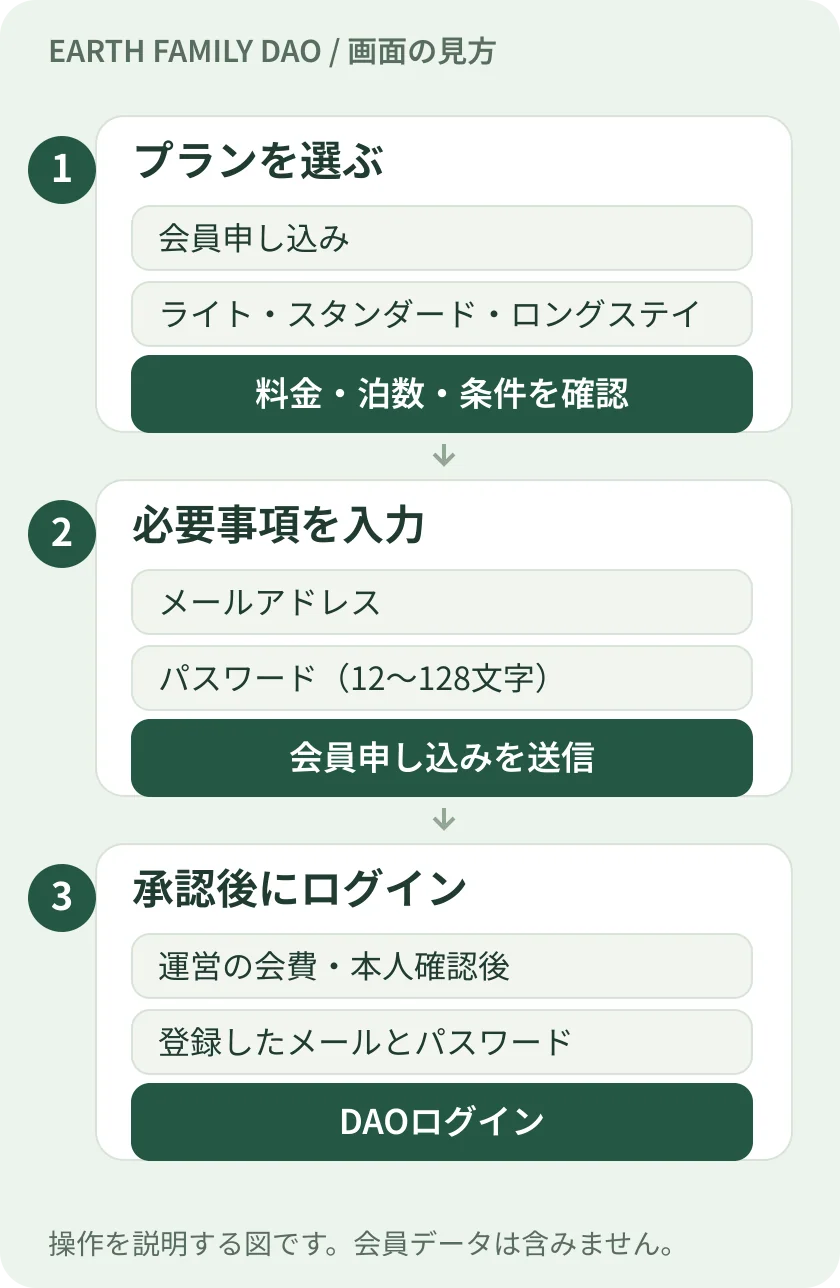
- 会員プランを選ぶ
ライト(年間3泊)は個人11,000円・家族22,000円。スタンダード(10泊)とロングステイ(30泊)もあり、申し込み画面で最新の料金と条件を確認できます。家族会員は代表者1アカウントです。
- 必要事項を入力する
名前・表示名・電話番号・メールアドレスと、12〜128文字のパスワードを入力。利用条件を確認して申し込みます。
- 承認後にログインする
運営が会費と本人確認を終えると利用できます。「DAOログイン」で登録メールとパスワードを入力してください。
できた目印ログイン後にDAOのホームが開けば、利用できます。
申し込み直後は「承認待ち」です。自動決済・自動更新はありません。
会員申し込みを開く補足を読む
家族会員は代表者を含む参加人数も入力します。会員期間は承認日から1年間です。らんぼう塾の対象者は、運営から案内された招待URLから登録してください。管理者は「ChatGPTでログイン」を使います。
承認済みの方はログインへらんぼう塾から参加する・学ぶLINEの招待URL・会員の学び場
開く場所らんぼう塾の招待URL›登録・ログイン›会員の学び場
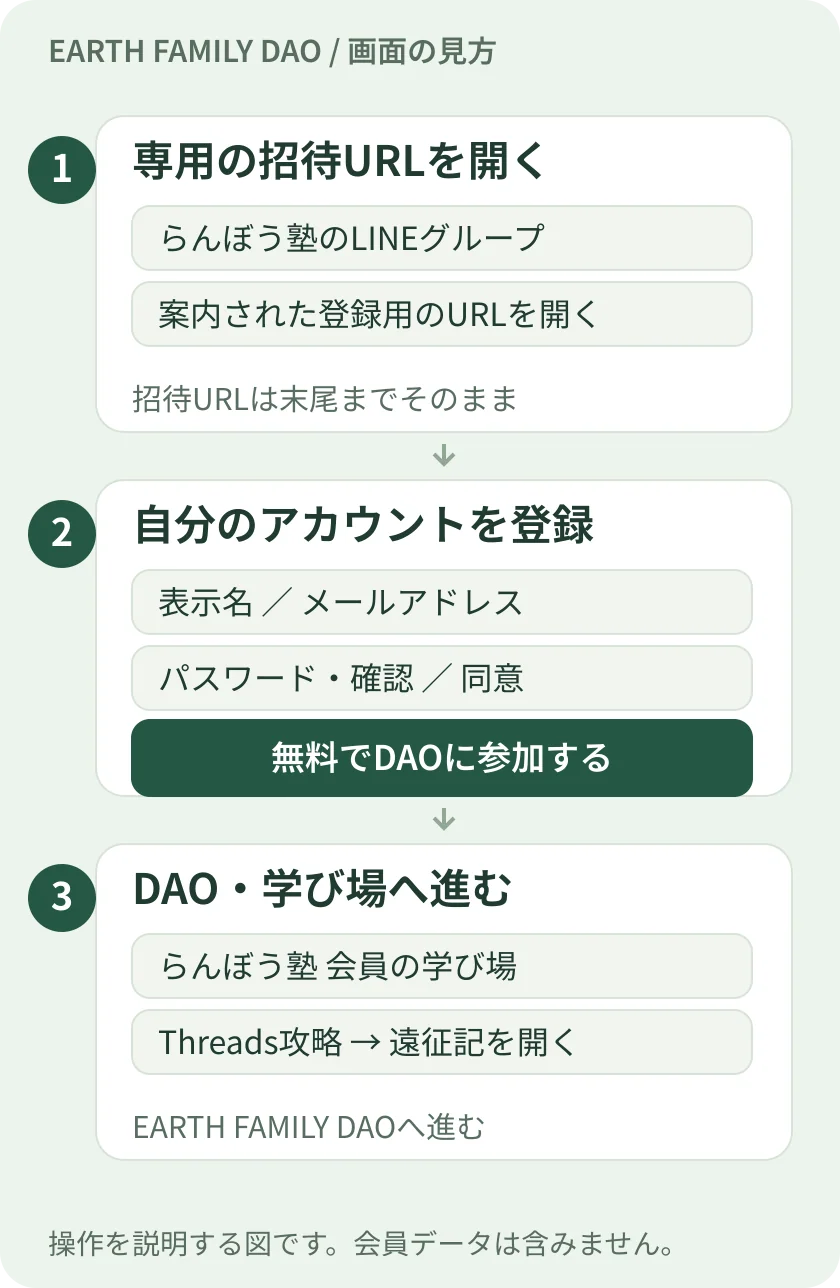
- 案内された招待URLを開く
対象の塾生は、運営がLINEグループや個別に案内した招待URLを開きます。グループ用URLは、案内された参加者の間だけで共有してください。
- メールとパスワードを登録する
初めての方は登録し、DAOアカウントがある方はログインして画面の案内に沿って進みます。招待URLには期限や人数の上限があります。
- 学び場へ進む
対象会員は「メニュー」から「らんぼう塾 会員の学び場」へ。Threads全50講座は「遠征記を開く」から。カードを読み、実践を保存して朱印を集めます。DAOの使い方講座もここから進められます。
できた目印DAOのホーム、またはらんぼう塾の学び場が開けば登録完了です。
初回の対象特典は個人ライト1年・年間3泊。再登録しても特典は重複せず、家族会員や有効な有料会員を自動で切り替えることもありません。
らんぼう塾の参加案内を開く招待が使えないとき
期限切れ・受付停止・上限到達の場合は運営に確認してください。一般の参加案内ページだけでは、グループ招待の代わりにはなりません。
招待がない既存塾生は、参加案内の対象者確認をご利用ください。確認できない場合は運営に相談します。学び場は対象の塾生会員向けです。
塾生専用の使い方ガイドへプロフィールを整える名前・写真・自己紹介
開く場所メニュー›マイページ›プロフィールを編集・公開
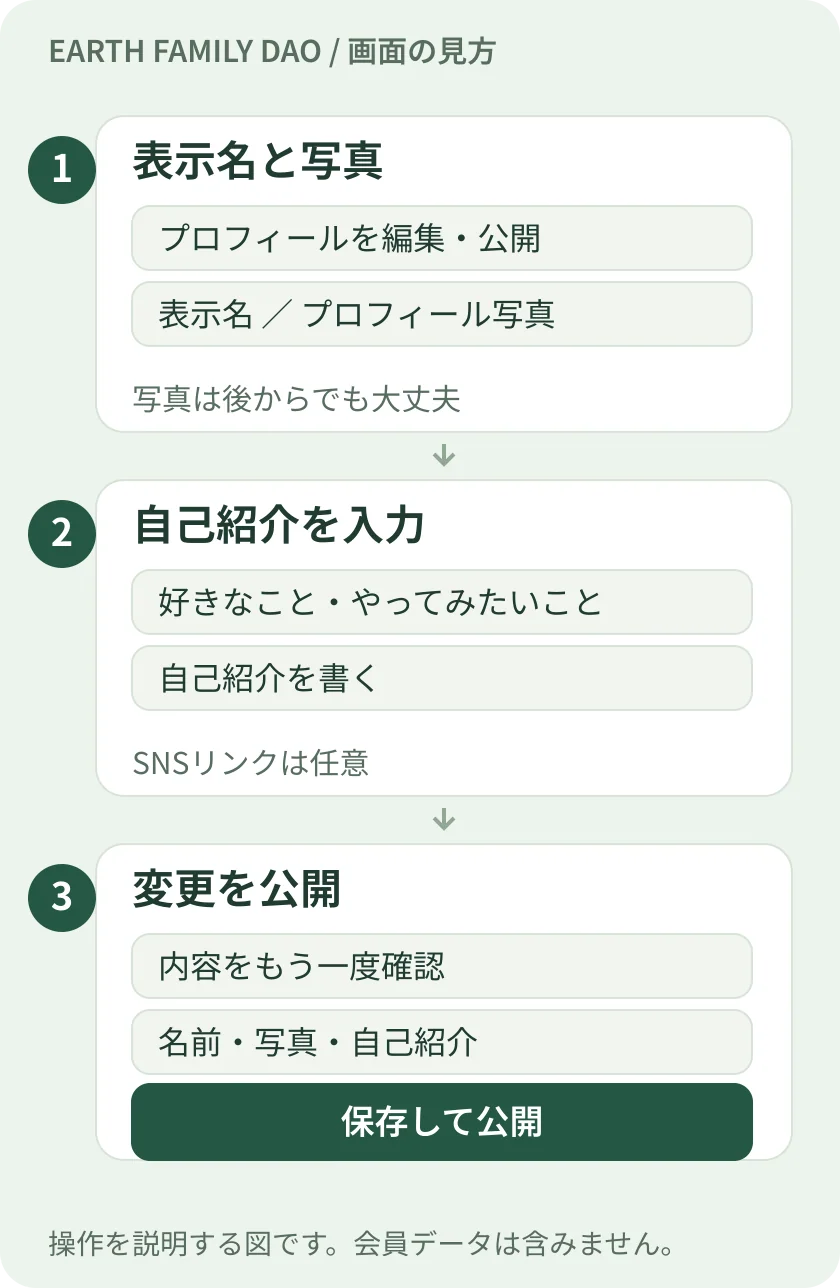
- 表示名と写真を決める
表示名はニックネームでも大丈夫。写真は後から追加できます。
- ひとこと自己紹介を書く
好きなことや、旅や暮らしでやってみたいことを書いてみましょう。SNSのリンクは任意です。
- 「保存して公開」を押す
マイページに戻り、名前・写真・自己紹介が反映されたら完了です。
できた目印マイページに名前・写真・自己紹介が反映されます。
背景の白/黒も編集画面で選べます。「みんなのメニュー」からも変更できます。
マイページを開く補足を読む
「SNSは下書きで保存」はSNSリンクだけを非公開で保存する操作です。名前・写真・自己紹介の変更は反映されます。プロフィールにSNSリンクを載せても、投稿の自動連携は始まりません。
よく使うこと
投稿を読む・あいさつするいいね、コメント、写真の投稿
開く場所ひろば
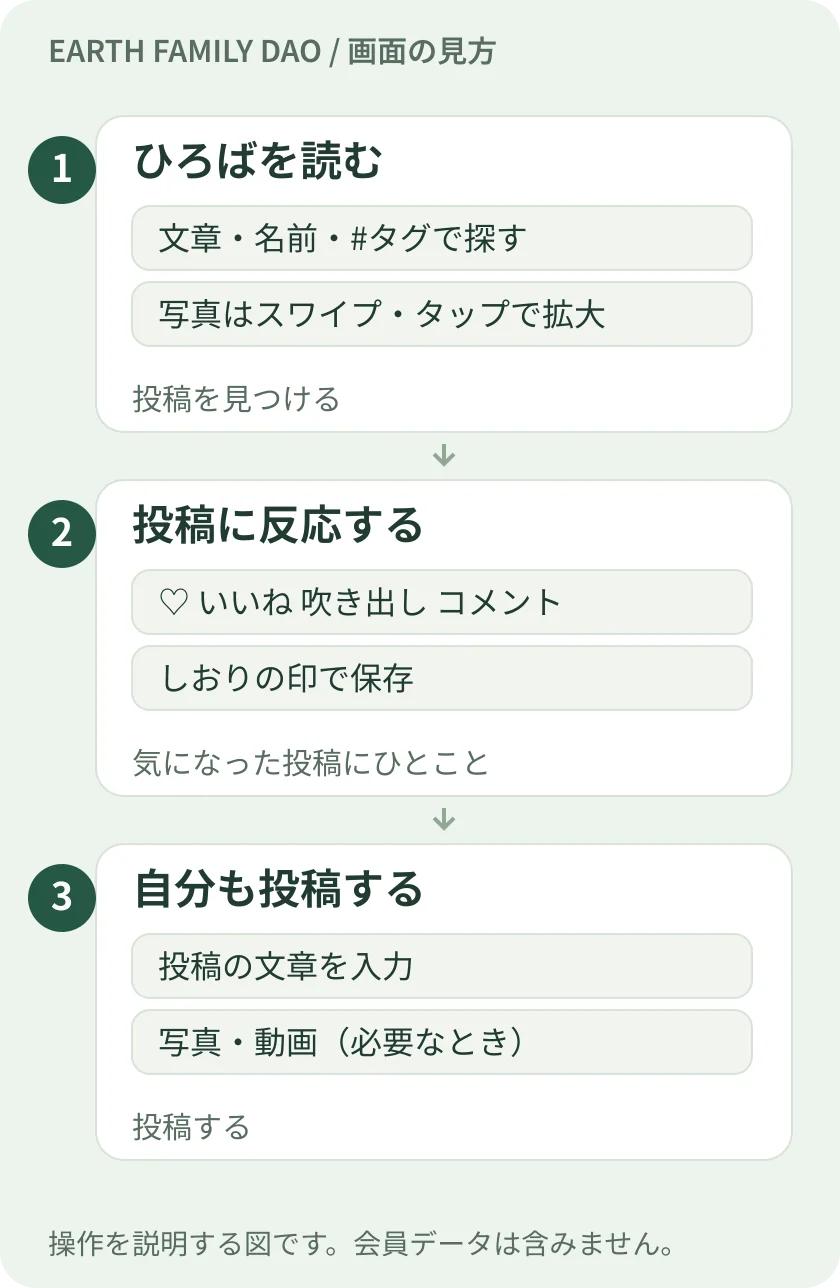
- 仲間の投稿を読んでみる
写真は横にスワイプ、タップで拡大できます。検索欄では文章・名前・#タグから探せます。
- 気になった投稿に反応する
ハートは「いいね」、吹き出しはコメント。読むだけの参加から始めても大丈夫です。
- 自分でもあいさつしてみる
「投稿」を開き、文章を入力して「投稿する」。写真を添えるときは「写真・動画」を押します。
できた目印自分の投稿がひろばに表示されます。
ひろばの投稿は会員向けです。外部SNSへ共有するときは、共有先と公開範囲を確認してください。
ひろばを開く補足を読む
例:「はじめまして。料理が好きです。いつか湖でみなさんと食卓を囲みたいです。」
添付は合計4件まで。写真は1件10MB、動画は1件40MBまでです。
しおりの印で保存すると、「メニュー」→「保存した投稿」から読み返せます。紙飛行機の印は会員内でのシェアです。
集まり・Zoomに参加する予定を探して、参加を申し込む
開く場所予定
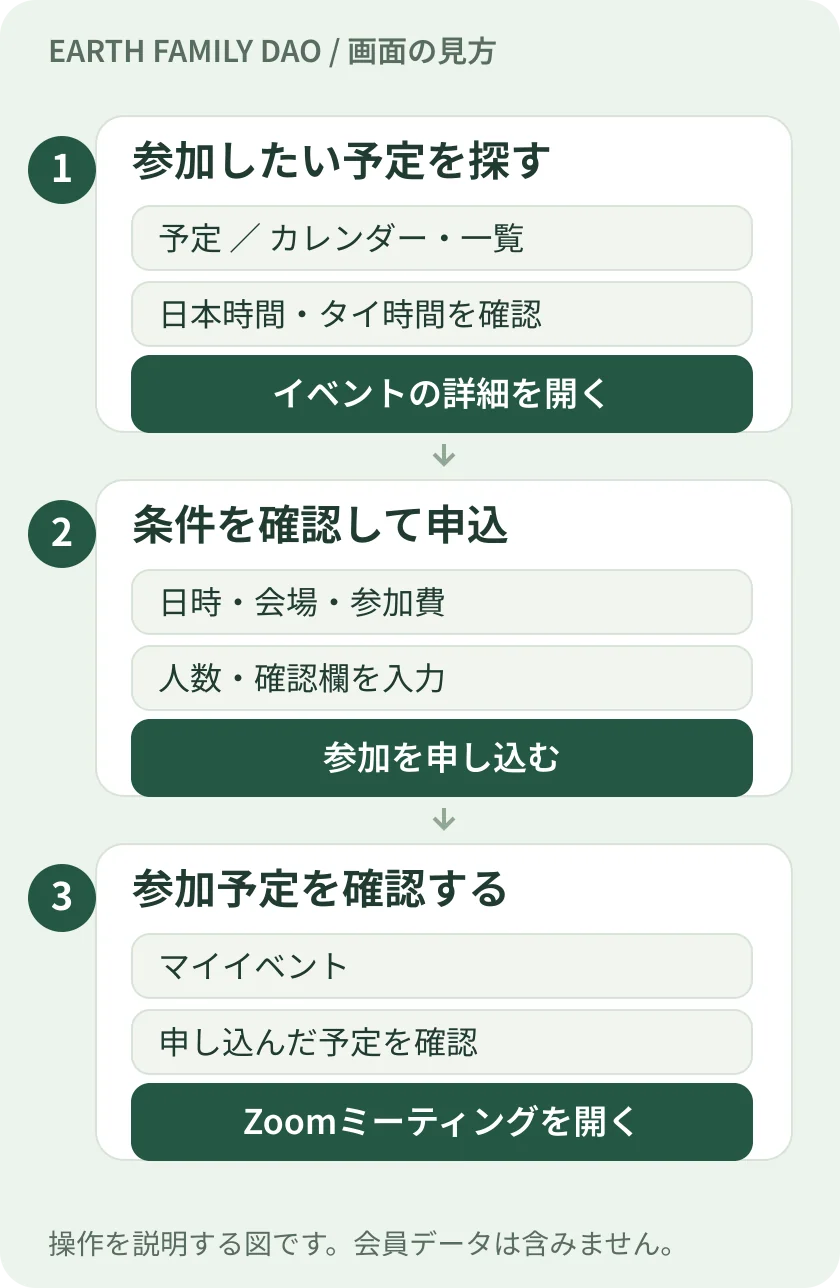
- 気になる予定を選ぶ
カレンダーの日付や一覧から選びます。表示する時間を「タイ時間」「日本時間」で切り替えられます。
- 内容を確認して申し込む
日時・会場・参加費・キャンセル案内を読み、人数と確認欄を入力して「参加を申し込む」を押します。
- 「参加予定」で確認する
申し込んだ予定をここで見返せます。Zoomの案内がある場合は、開始日時に「Zoomミーティングを開く」を押します。
できた目印「マイイベント」に申し込んだ予定が表示されます。
有料の予定は、主催者の案内に従ってお支払いください。申し込みだけでは決済されません。
予定を開く自分で集まりを開きたいとき
「イベントをつくる」または「ミーティングをつくる」で日時・内容・定員を入力。オンライン開催は、お持ちのZoom URLとパスコードを登録します。
有料の場合は円/バーツの参加費、支払い方法・期限、キャンセル条件を明記。「下書き保存」で確認し、「会員に公開」で募集を始めます。
「自分の主催」から参加者を確認できます。「入金を確認した」は実際の入金後に押してください。返金は主催者が案内した方法で行います。
申し込み後は日時・会場・料金条件を変更できません。大きな変更は参加者へ連絡し、中止して新しく作成してください。
拠点を探す・宿泊を予約する泊数・食事・家族の条件を確認
開く場所メニュー›拠点・宿泊予約
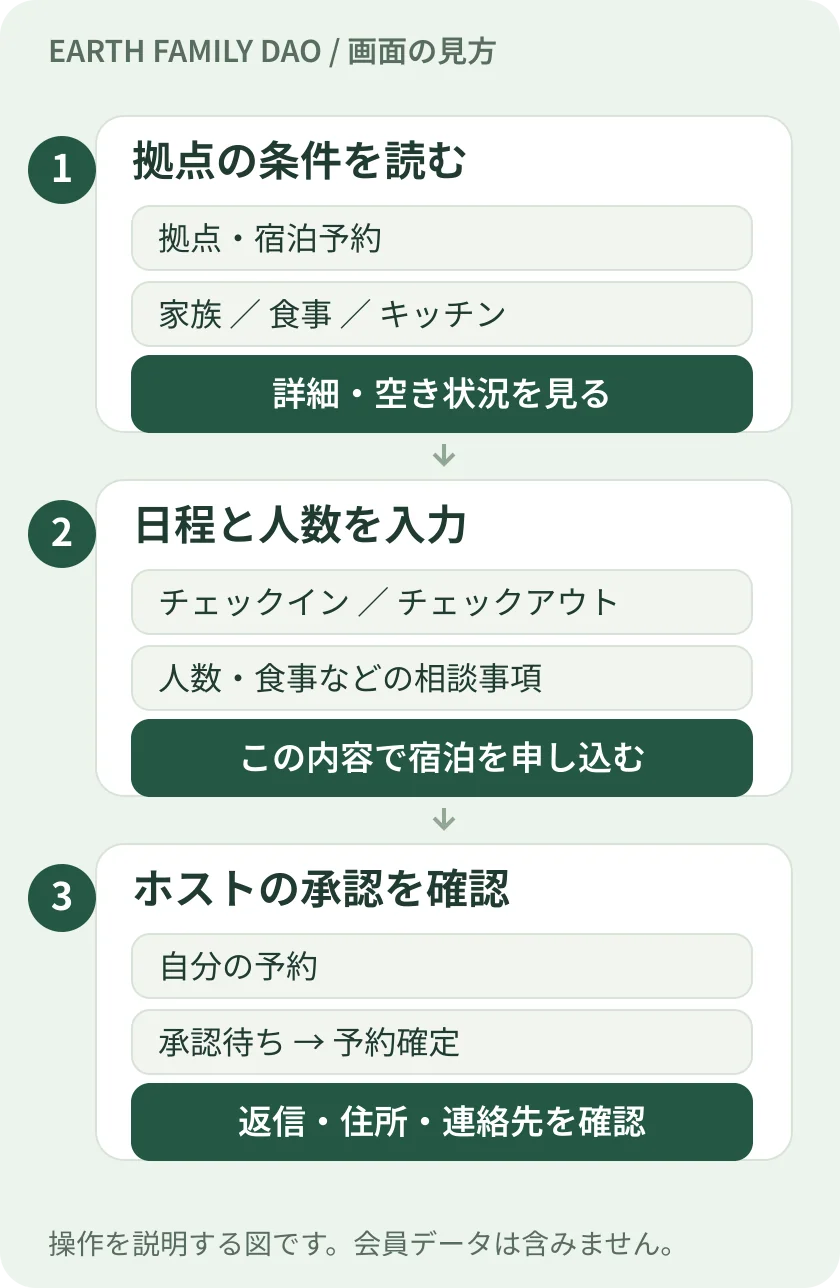
- 拠点と条件を確認する
国・泊数・人数などで拠点を探します。家族の受け入れ、食事、キッチンの条件は拠点ごとに確認してください。
- 日程と人数を入力する
空き日程と自分の残り泊数を確認して予約を申請します。申請中も泊数と空き枠を確保します。
- ホストの承認を確認する
申請だけでは予約確定になりません。予約一覧で承認・返信を確認し、必要があればホストと相談します。
できた目印「自分の予約」で状況を確認。「予約確定」になってから滞在できます。
ワークエクスチェンジは1日2〜3時間が目安。食事はホストと相談し、無料の食事が含まれるとは限りません。
拠点・宿泊予約を開くキャンセル・住所・オーナー登録
キャンセルやお断りで、確保していた泊数と空き枠が戻ります。詳しい住所は予約が確定したゲストに案内されます。
拠点を受け入れる方は、会員入会とは別に拠点オーナーの申し込み・承認が必要です。
拠点オーナーの申し込みへ投票する・アイデアを出すみんなの活動を一緒に考える
開く場所メニュー›投票 / Commons・提案
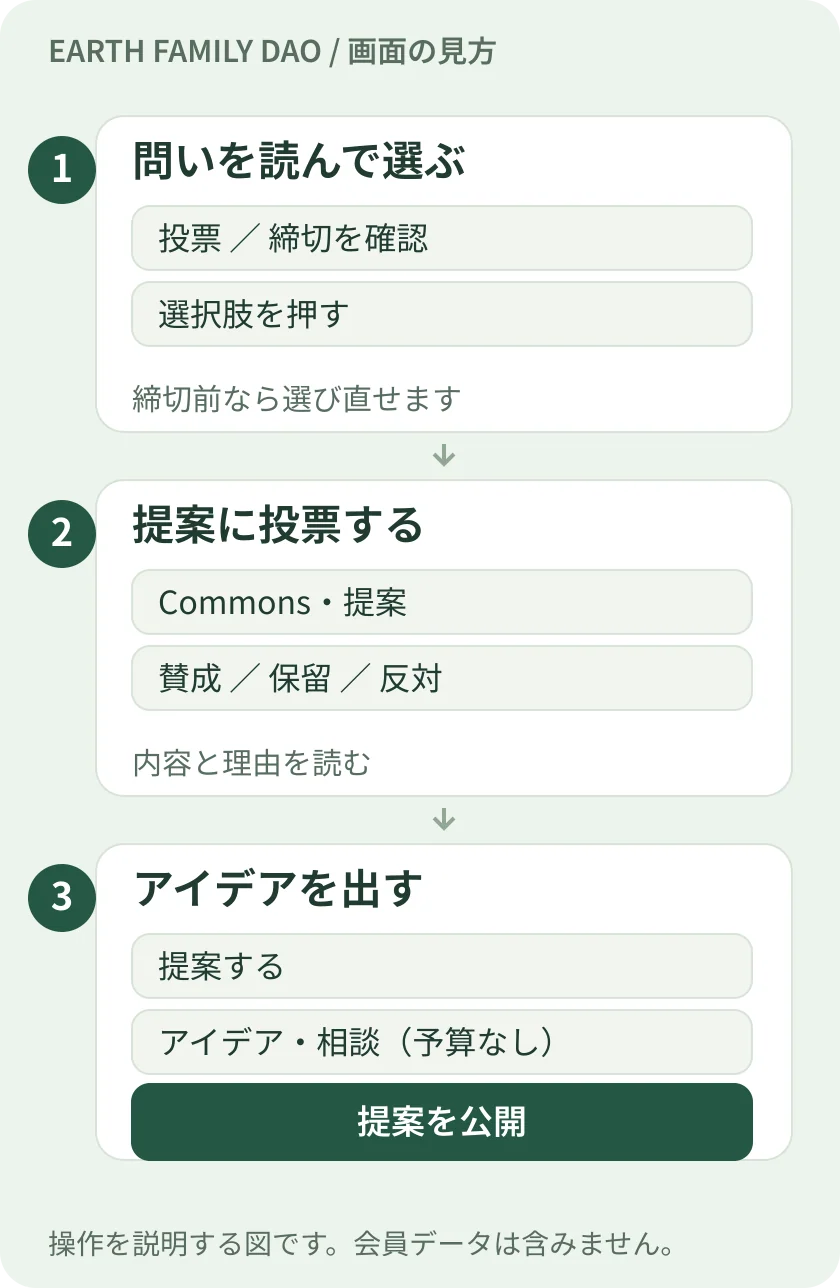
- 「投票」で質問を読む
内容と締切を確認して、自分の考えに近い選択肢を押します。
- みんなへの提案にも一票を
「Commons・提案」では、理由や内容を読んで「賛成」「保留」「反対」から選びます。
- アイデアを出してみる
「Commons・提案」→「提案する」→「アイデア・相談(予算なし)」を選び、内容と締切を入力して「提案を公開」。
できた目印選んだ内容が画面に反映されます。提案は一覧で確認できます。
投票は1アカウント1票。締切までは選び直せます。投票だけで現金が動くことはありません。
投票を開く質問をつくる・EFCの配分を提案する
「投票」では自分の質問も作れます。質問文と2〜6個の選択肢を1行ずつ入力し、締切を決めて「投票を公開する」を押します。締切は端末の現地時刻で入力します。
Commonsには、共有するEFCを誰かに贈る提案も出せます。締切後、成立条件を確認した運営が配分します。EFCは任意のドネーションで、経費や報酬の支払いには使えません。
Commons・提案を開くありがとうをEFCで贈る感謝ポイントを送る・受け取る
開く場所メニュー›ウォレット
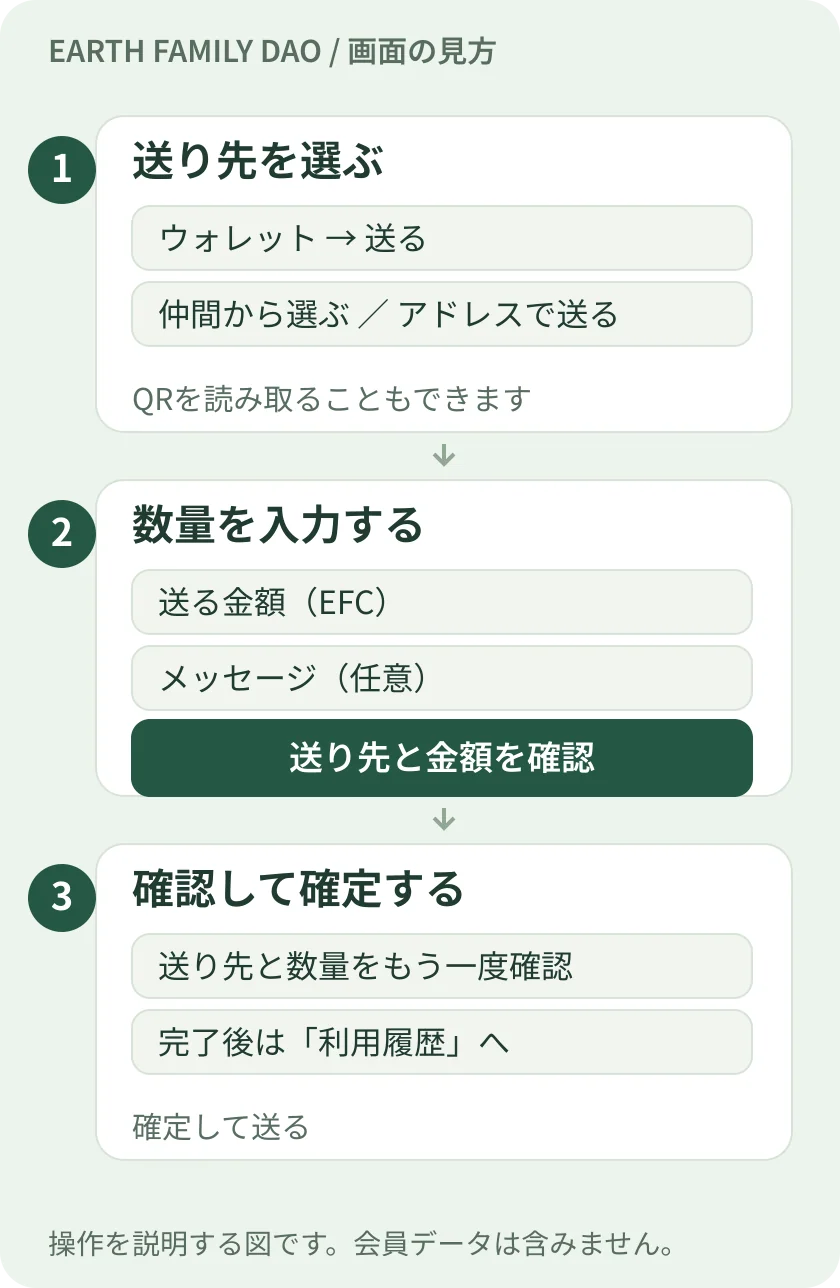
- 「送る」から相手を選ぶ
「仲間から選ぶ」で送り先を選択。受取アドレスの貼り付けや「QRを読み取る」も使えます。
- 贈るEFCを入力する
任意でメッセージを添え、「送り先と金額を確認」を押します。この段階ではまだ送られません。
- 相手と数量を確認して送る
間違いがなければ「確定して送る」。完了後はウォレットの「利用履歴」で確認できます。送付後は取り消せません。
できた目印「利用履歴」に送付先と数量が表示されます。
EFCは無料の感謝ポイントです。贈るかどうかは自由で、購入・換金・宿泊や参加費の支払いには使えません。
ウォレットを開く受け取り・循環・会員証について
受け取るときは「受け取る」を押し、必要なら「受取アドレスを発行」。表示されたQRコードや受取リンクを、送ってくれる仲間に共有します。
会員の承認時に、初回10,000 EFCと会員証が付与されます。送受信が1か月ないと残高の5%がCommons Poolに戻ります。予定日は「EFCと循環について」で確認できます。
「NFT・会員証」はサイト内の記念・参加の記録です。記念NFTはつくって贈れますが、会員証は本人専用です。ブロックチェーンのNFTではありません。
EFCの円換算や税控除用の寄付金受領証の発行はありません。
学び・相談・設定
WORLD QUESTで世界を学ぶ地球儀・文化・世界情勢・子どもの学び
開く場所メニュー›WORLD QUEST
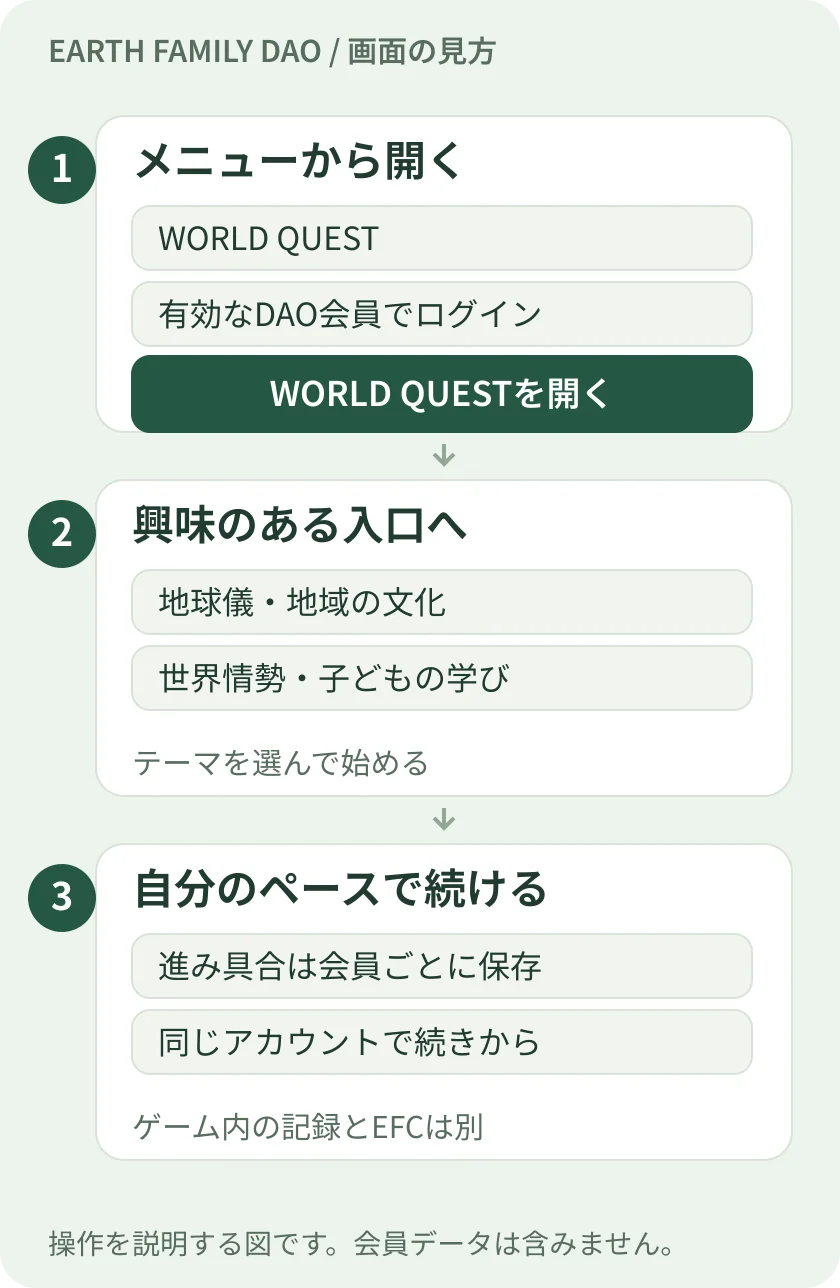
- ログインして入口を開く
有効なDAO会員でログインし、メニューの「WORLD QUEST」を開きます。
- 気になるテーマを選ぶ
地球儀や地域の文化・世界情勢、子どもの学習など、興味のある入口を選びます。
- 自分のペースで続ける
進み具合は会員ごとに保存されます。同じDAOアカウントで入り直して続けられます。
できた目印同じアカウントで開き直し、保存した続きから進めます。
ゲーム内の記録・報酬とDAOのEFCは別です。遊ぶことでEFCが付与される仕組みではありません。
WORLD QUESTを開く学習の使い分け
世界について調べる入口も、短い時間で取り組む学習もあります。教材の説明を確認し、無理のないペースで楽しんでください。
学びを記録する・運営に相談する自分だけの実践メモ・相談の返信
開く場所メニュー›参加・学び・相談
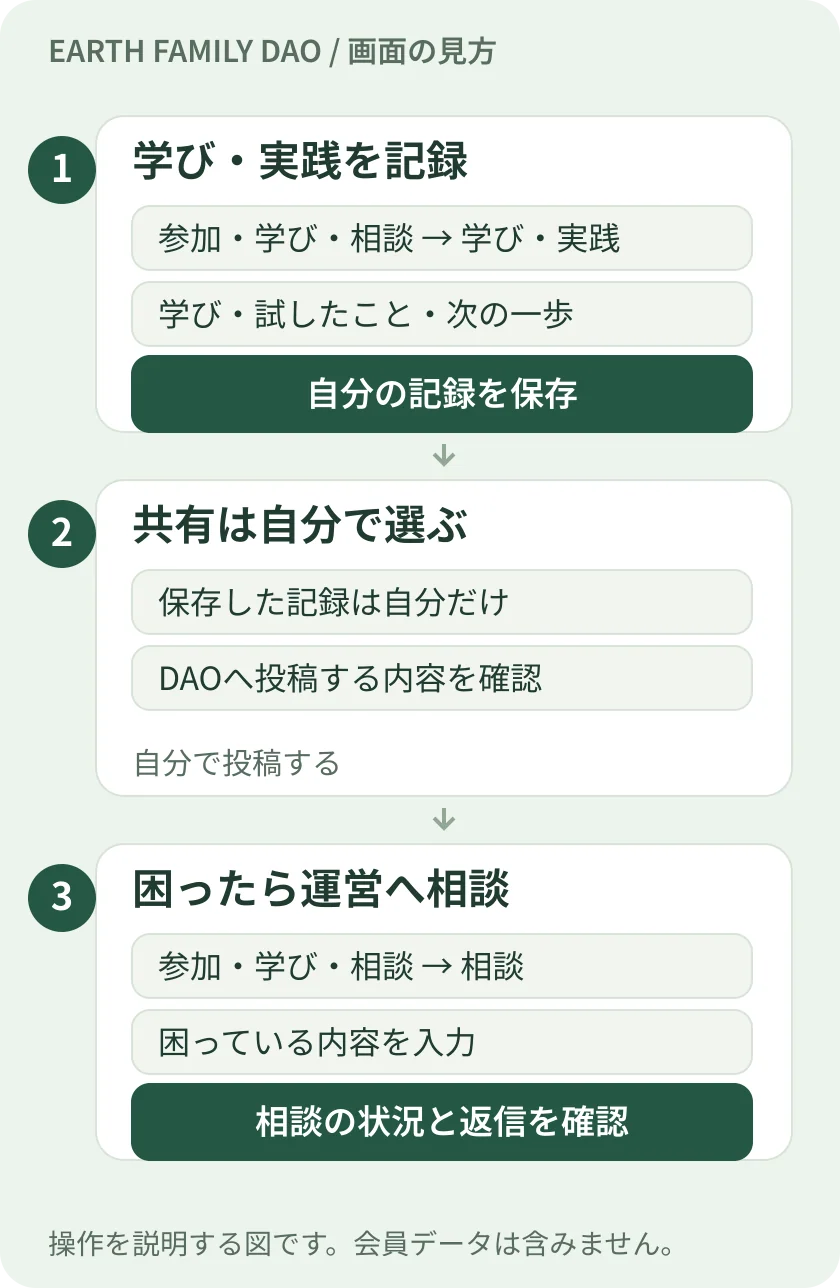
- 学びや実践を記録する
「学び・実践」で学んだこと、試したこと、振り返り、次の一歩を入力し、「自分の記録を保存」を押します。
- 共有する内容を自分で選ぶ
記録は自分だけに見えます。DAOに共有したいときは投稿内容を確認してから、自分で投稿します。
- 困ったら相談する
「相談」から運営へ連絡できます。相談の状況と返信は同じ画面で確認してください。
できた目印保存した記録、または送った相談の状況を同じ画面で確認できます。
入力途中の一時保存は、ページの再読み込み・終了で消えます。残したい記録は保存ボタンで保存してください。
学び・実践を開く文章を整えたいとき
「文章・AI」では無料で文章の構成を整えたり、AIへの依頼文を作ったりできます。自動投稿や自動の有料AI利用は行いません。
運営への相談を開く通信量・通知を自分に合わせる軽い表示・通知の種類・おやすみ時間
開く場所メニュー›参加・学び・相談›参加・通知
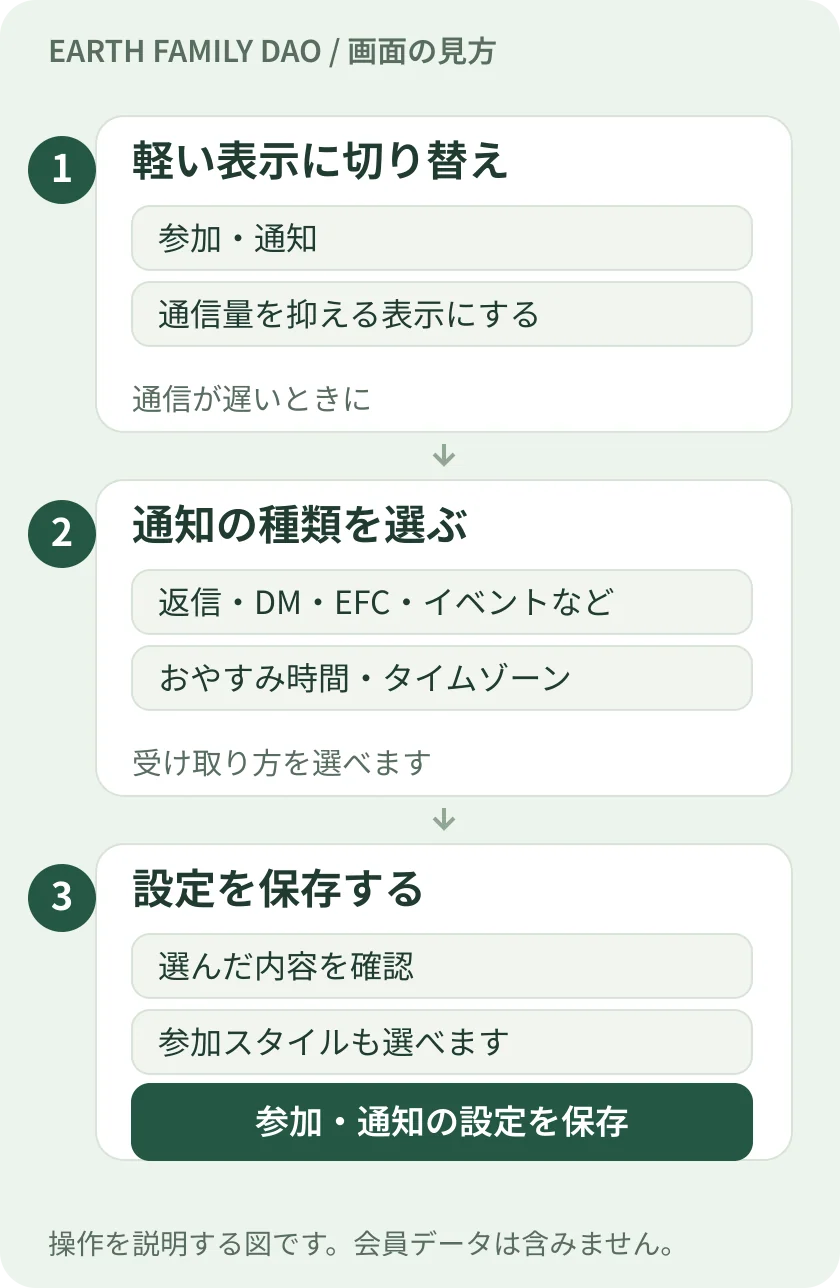
- 軽い表示に切り替える
通信が遅いときは「通信量を抑える表示にする」を選びます。
- 受け取る通知を選ぶ
返信・DM・EFC・イベント・提案などから通知の種類を選び、必要なら通知を休む時間とタイムゾーンを設定します。
- 設定を保存する
「参加・通知の設定を保存」を押します。読むだけの参加など、自分の関わり方も選べます。
できた目印保存した設定を開き直して確認できます。
このガイドは登録なしで読めます。図は必要な項目を開いたときに確認できます。
参加・通知の設定を開く接続が切れたら
DAOで入力中に通信が切れた場合は、画面を閉じず、再接続後に同じ保存ボタンを押してください。送信完了の表示を確認しましょう。
もっと活用する
仲間と個別に話すDMは、相手の承認後に
開く場所メニュー›メッセージ
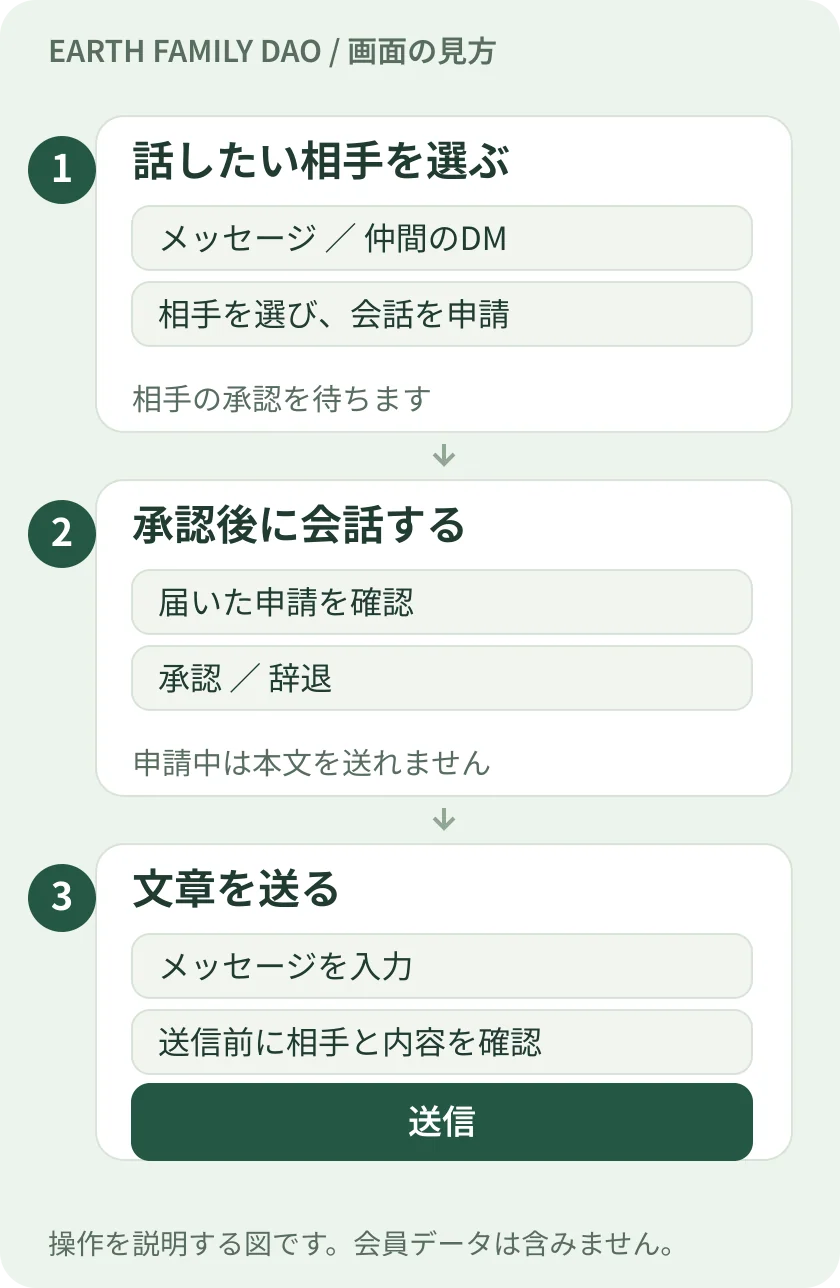
- 話したい相手を選ぶ
「メッセージ」で相手を選び、申請します。仲間のプロフィールの「DM」からも始められます。
- 相手の承認を待つ
相手が「承認」すると会話できます。申請中はメッセージ本文を送れません。
- メッセージを送る
文章を入力して送信。届いた返信は「メッセージ」や右上のベルから確認できます。
できた目印承認された相手との会話に、送った文章が表示されます。
会話の「…」から停止・ブロックできます。停止・辞退後の再申請は24時間後からです。
メッセージを開く補足を読む
再申請には改めて双方の許可が必要です。DMは通話やエンドツーエンド暗号化には対応していません。パスワードなどは送らないでください。
仲間の街・おすすめを知る地域や好きな場所を地図で共有
開く場所メニュー›メンバーマップ
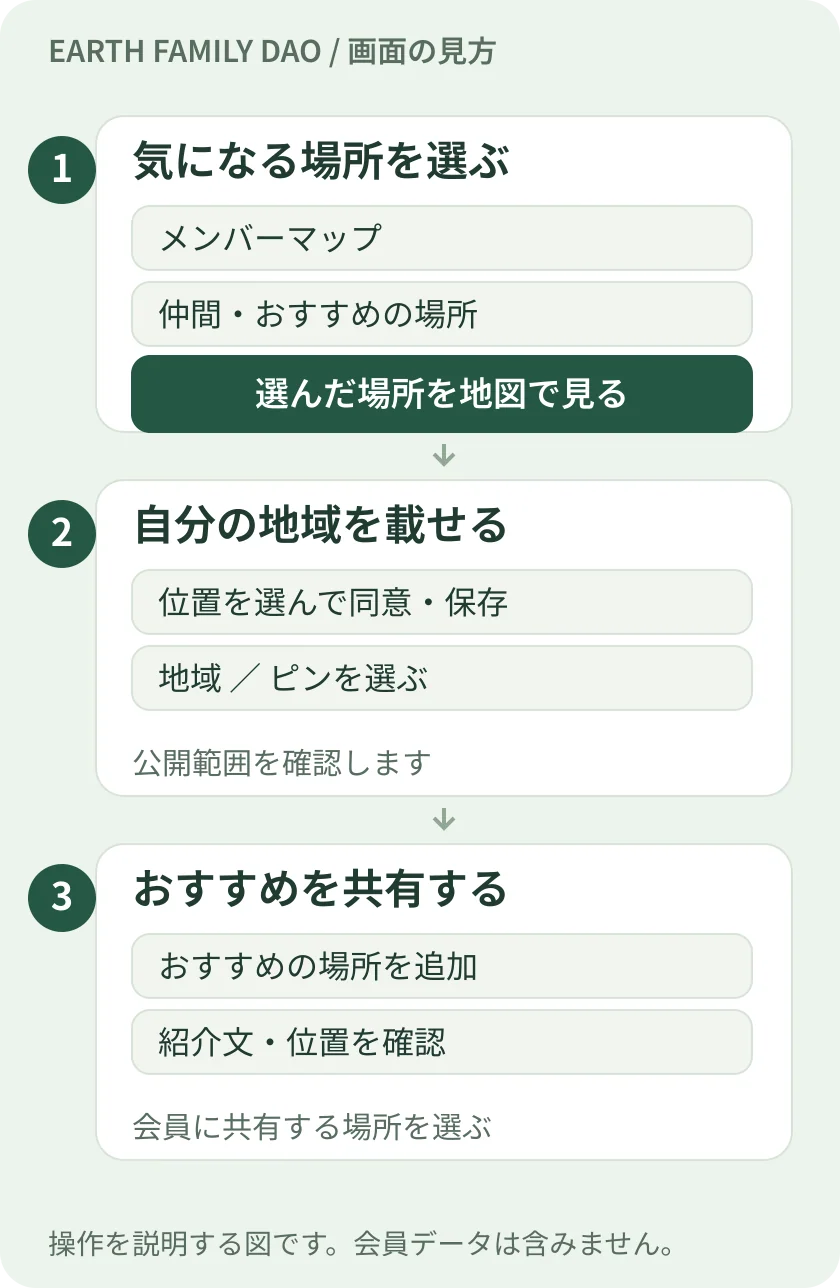
- 気になる場所を見る
一覧で選んだ場所をGoogleマップで確認できます。「全体地図」では仲間・おすすめ・宿泊拠点をまとめて見られます。
- 自分の地域を載せるなら
「自分の地域を登録・編集」でGoogleマップのリンク・現在地・検索から場所を選びます。公開する精度を選び、ピンを確認して「この場所を保存」。
- おすすめの場所も共有する
「おすすめを登録」でお店や場所を共有できます。一覧の「保存」で自分用に残し、「保存したおすすめ」から見返せます。
できた目印保存した場所が、メンバーマップに反映されます。
地域の目安(約1km)と、選んだピンの公開を選べます。ピンは共有してよい集合場所などを指定してください。以前の登録は、位置を選び直して保存すると更新されます。
メンバーマップを開く補足を読む
緯度・経度の入力やピンの移動で調整できます。現在地には推定誤差を表示します。「公開をやめる」で非公開にできます。選んだ場所はGoogleマップ、全体地図・位置調整・住所検索はOpenStreetMapを使います。
写真・動画を作品にする編集して、保存や投稿へ
開く場所メニュー›動画スタジオ
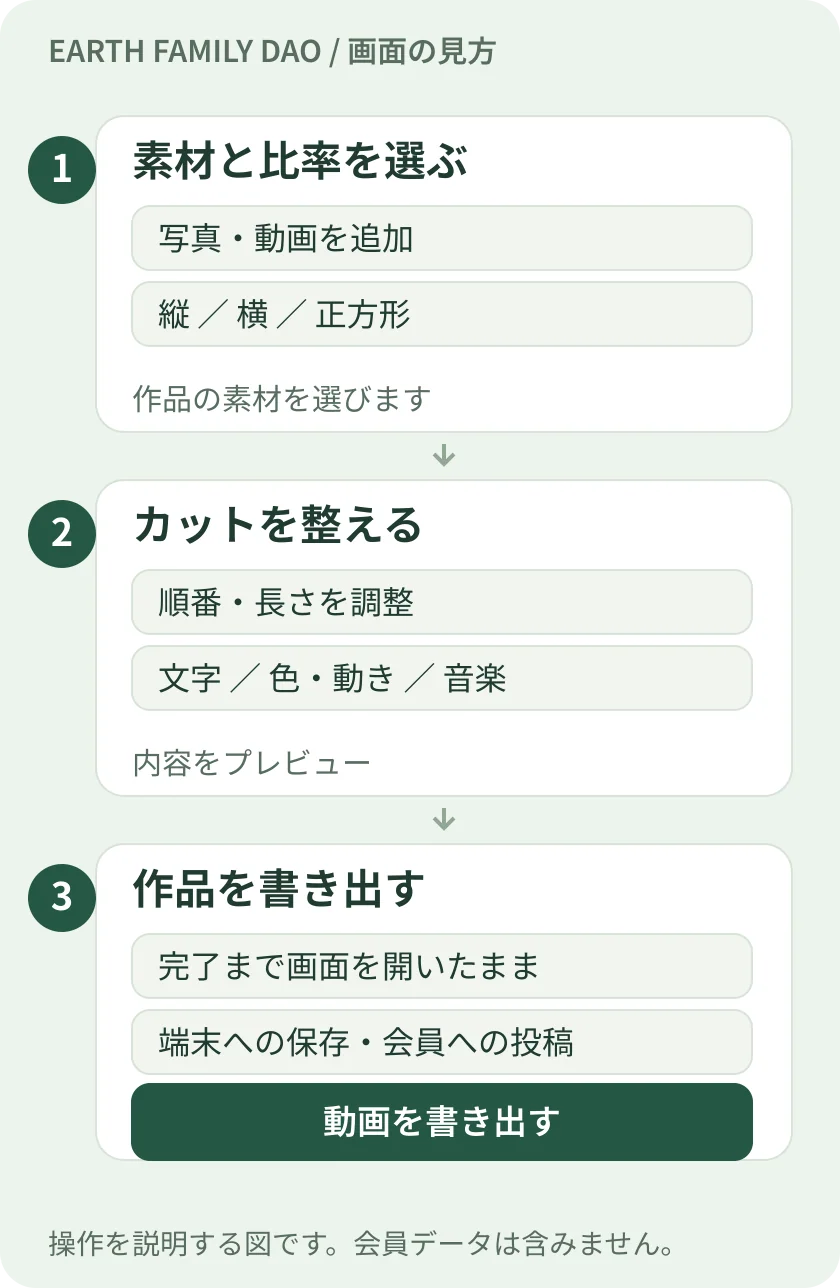
- 写真や動画を追加する
使いたい素材を選び、縦・横・正方形から作品の比率を決めます。
- 順番・長さ・文字を整える
カットを選び、「文字」「色・動き」「音楽」を切り替えて整えます。「AI・表紙」では冒頭の言葉を付けられます。
- 「動画を書き出す」を押す
画面を開いたまま完了を待ちます。完成後は端末への保存、自分だけの作品一覧への保存、会員への投稿を選べます。
できた目印書き出しが完了し、選んだ保存・投稿先で作品を確認できます。
最大12カット・5分、DAOへの保存・投稿は40MBまで。下書きはこの端末に自動保存されます。「端末に保存済み」の表示を確認してください。
動画スタジオを開くAI編集・書き出しで困ったとき
AI編集は接続済みの場合に使えます。送信に同意すると、言葉と代表画像から編集案を提案します。「この編集案を反映」で適用し、「戻す」で取り消せます。
書き出し中は他のアプリやタブへ移動しないでください。うまくいかない場合は、動画を短くする・720pを選ぶ・対応する別のブラウザーを試す、の順に確認します。
「画質・容量・ファイル形式」で使い道を選べます。DAO投稿向けは容量を調整し、高画質で端末に保存する設定では画質を優先します。容量表示は目安です。
端末を変えたり下書きを削除したりする前に、作品を書き出して保存してください。
自分のSNSとつなぐ投稿を取り込む・外へ共有する
開く場所メニュー›SNS連携
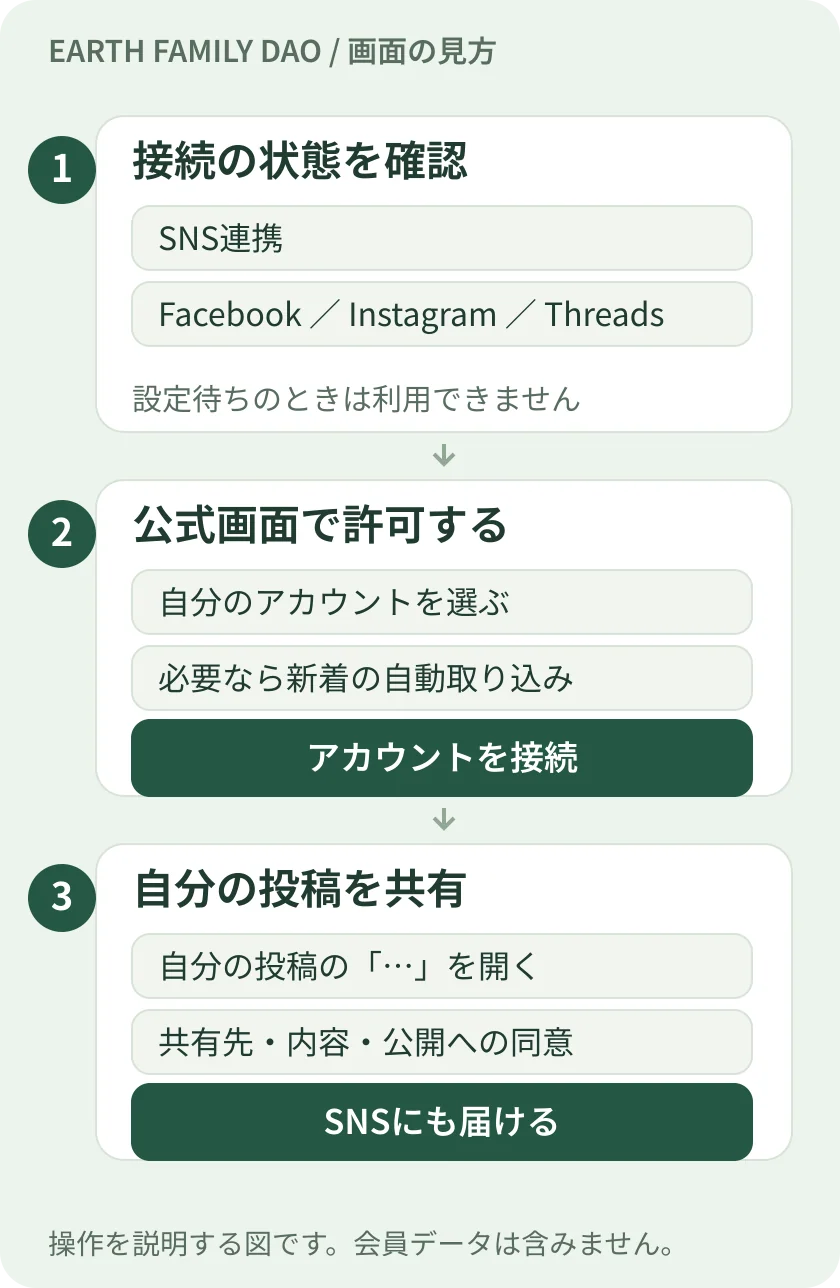
- 接続できるアカウントを確認する
Facebookの管理ページ、Instagramのビジネス/クリエイター、自分のThreadsに対応しています。
- 自分のアカウントを接続する
「アカウントを接続」から公式画面で許可します。投稿を取り込むなら「新着の自動取り込み」をオンにします。
- 外へ共有するときは公開先を選ぶ
自分の投稿の「…」→「SNSにも届ける」で共有先を選び、内容と公開への同意を確認します。
できた目印接続状態や共有の履歴を確認します。外部共有は「公開済み」で完了です。
「運営の連携設定待ち」のときは、まだ接続できません。SNS連携なしで文章や写真を手動共有することもできます。
SNS連携を開く取り込みの範囲・手動で共有する方法
自動取り込みはDAOを開いている間に約5分ごと。過去の投稿は「直近7日間を取り込む」から1回最大25件です。コメント・いいね・DMは同期しません。
外部に送った投稿は、SNS連携の履歴が「公開済み」になるまで画面を開いて待ちます。他人の投稿や投票は送れません。Instagramの公式連携はJPEG写真・MP4動画に対応します。
手動共有は「SNSにも届ける」から「文章をコピー」「写真・動画を保存」。端末共有は「端末共有の準備」の後に「端末の共有を開く」を押し、共有先と公開範囲を確認します。
困ったときログイン・通知・操作のつまずき
ログインできない・パスワードを忘れた
申し込み直後は、運営からの承認をお待ちください。承認済みで入れない場合は、登録メールアドレスを確認します。
パスワードを忘れたら再設定メールを申請。自動メールが準備中、またはメールが使えない場合は、同じ画面で本人確認を申請できます。
ログインの復旧へ再設定リンクは30分間・1回のみ有効です。管理者のChatGPTログインは、ChatGPT側で復旧してください。
画面の入口・通知が見つからない
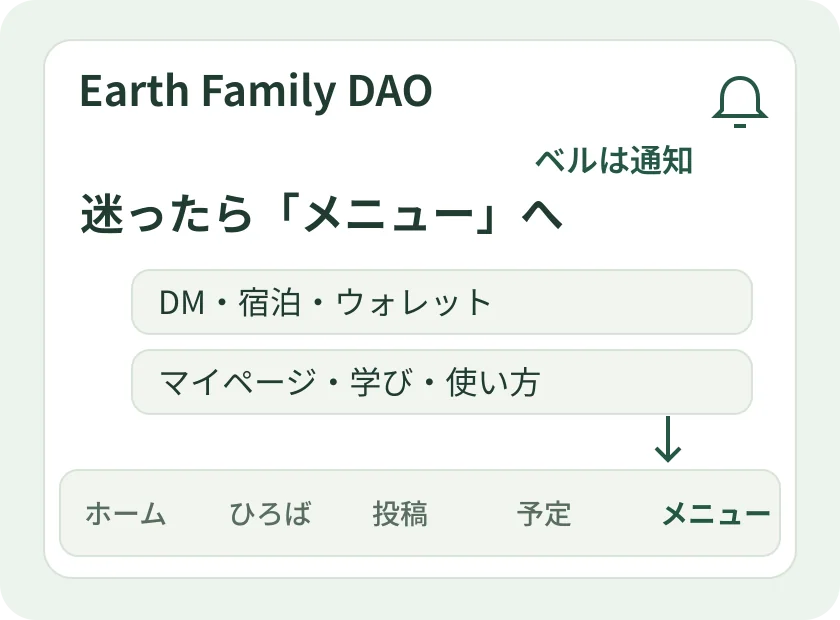
スマホは画面下の「ホーム・ひろば・投稿・予定・メニュー」、パソコンは左のメニューから移動します。その他の機能は「みんなのメニュー」にあります。
ホームには参加予定、未投票の問い、未読の返信やDM、EFC残高がまとまっています。
返信などの通知は右上のベルを押します。「未読のみ」で絞り込み、通知を押すとその画面に進めます。
通知を開く投稿・投票ができない
画面のエラー表示を確認してください。写真は10MB、動画は40MB、添付は合計4件までです。
投票は締切前か、会員の有効期限内かを確認します。「一時停止中」と表示される場合は運営の再開案内をお待ちください。
不審なログイン・ほかの困りごと
「マイページ」→「アカウント・セキュリティ」→「全端末をログアウト」で、ほかの端末のログインも終了できます。その後、パスワードを再設定してください。
解決しない場合は、困っている画面と操作を運営へお知らせください。パスワードは送らないでください。
運営に問い合わせるDAO・EFCなどの用語このサイトでの意味を、短く
- DAO
- Earth Family DAOの会員が、交流や提案・投票で旅と学びの場づくりに参加する場所です。
- EFC
- 「ありがとう」を贈り合う無料の感謝ポイント。お金との交換や支払いには使えません。
- Commons
- 村へのアイデアを提案し、みんなで話し合う場所。Commons Poolは、みんなで共有するEFCです。
- NFT・会員証
- このサイト内の記念や参加の記録です。会員証は本人専用です。